


Повідомлення в Інстаграм можуть зникати через налаштування чату, дії учасників або помилки відображення. Спочатку визначте, чого бракує: окремої відповіді, вкладення чи всього діалогу. Якщо через Direct узгоджувалася накрутка підписників інстаграм Україна, перевірте, чи збереглися умови замовлення. Ця інструкція допоможе знайти доступне листування, перевірити застосунок і оцінити можливості повернення інформації.
Чому в Інстаграм зникають повідомлення — швидка відповідь
Повідомлення зникають у разі автоматичного видалення, обмеженого перегляду вкладень або скасування надсилання. Іноді листування зберігається, але перебуває в іншому розділі вхідних або не завантажується. Відсутність однієї фотографії не означає видалення сусідніх текстових повідомлень. Діалог, що зник з основного списку, спочатку варто пошукати за ім’ям співрозмовника.
| Що сталося | Що перевірити спочатку |
|---|---|
| Повідомлення зникають після перегляду або виходу | Режим зникаючих повідомлень і таймер |
| Фото або відео не можна відкрити повторно | Обмеження перегляду вкладення |
| Зникла окрема відповідь | Скасування надсилання або видалення для себе |
| Зник увесь діалог | Акаунт, пошук, запити та інші папки |
| Історія доступна на іншому пристрої | Роботу застосунку та завантаження листування |
| Недоступний старий зашифрований чат | Сповіщення про зміну підтримки зашифрованого листування |
Якщо в Direct обговорювалася накрутка переглядів інста, перевірте, зникло повідомлення з умовами замовлення чи весь діалог. Від цього залежить подальша перевірка та можливість отримати інформацію, що збереглася.
Чому повідомлення зникають після прочитання і як це вимкнути
Автоматичне зникнення тексту вимикають усередині конкретного листування, якщо відповідна функція доступна. Обмеження перегляду фотографії відправник вибирає окремо для вкладення. Тому зміна параметрів чату не скасовує одноразовий перегляд уже надісланого знімка. Вимкнення режиму також не повертає повідомлення, які встигли зникнути.
Як перевірити режим зникаючих повідомлень і таймер
Перевірте службове сповіщення про ввімкнені зникаючі повідомлення та встановлений час видалення. В інтерфейсі можуть траплятися назви «Зникаючі повідомлення» і Vanish Mode. Зникнення після перегляду та виходу відрізняється від видалення за таймером. Режим зачіпає повідомлення, надіслані під час його дії, тому попередня історія може залишатися доступною.
- Відкрийте потрібний діалог у мобільному застосунку.
- Знайдіть сповіщення про режим і перевірте зазначені умови зникнення.
- Відкрийте «Змінити таймер» або доступні налаштування тимчасових повідомлень.
- Виберіть вимкнення; якщо інтерфейс пропонує свайп угору для виходу з режиму, використайте цей жест.
- Надішліть звичайний текст, повторно відкрийте листування та переконайтеся, що він зберігся.
Чому зникають фото, відео та переслані публікації
Фото та відео можуть ставати недоступними після дозволеного перегляду. Для миттєвих фотографій Instants діє окремий строк доступності. Переслані публікації залежать від стану оригіналу. Щоб визначити причину, подивіться, чи залишилася в листуванні картка вкладення або посилання.
- Обмежений перегляд. View once дозволяє один перегляд, Allow replay — повторний, Keep in chat залишає вкладення в листуванні. Якщо перегляди вичерпано, попросіть відправника надіслати вихідний файл знову.
- Instants. Знімок зникає в отримувача після перегляду та стає недоступним через 24 години. Відправник може бачити власні Instants в особистому архіві до одного року.
- Публікації, Reels та історії. Відкрийте вихідний матеріал: автор міг видалити його або обмежити доступ, а строк показу історії міг закінчитися.
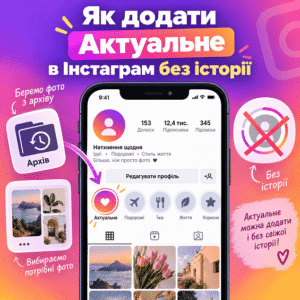
Для збереження власної історії в профілі стане в пригоді інструкція «Як додати Актуальне в Інстаграм без історії».
💡 Неочевидний нюанс: Особистий архів Instants зберігає надіслані миттєві фотографії, а не звичайну історію повідомлень Direct.
Куди зникають окремі повідомлення та цілі діалоги
Якщо зник увесь діалог, спочатку перевірте акаунт і розділ вхідних. Коли відсутня окрема відповідь, враховуйте команди видалення. Не очищуйте листування під час пошуку: це змінить його стан. За одним зниклим повідомленням не можна встановити, хто і яким способом його прибрав.
Де шукати листування в запитах та інших папках
Листування може перебувати в запитах, прихованих запитах або додаткових вкладках професійного акаунта. Розташування залежить від налаштувань взаємодії. Restrict переносить розмову з обмеженим користувачем у запити. Для відфільтрованих звернень сповіщення можуть не надходити.
- Переконайтеся, що відкрито потрібний акаунт Instagram, особливо якщо використовуєте кілька профілів.
- Введіть ім’я або username співрозмовника в пошуку Direct.
- Відкрийте звичайні запити на листування.
- Перевірте приховані запити або розділ «Спам», якщо він доступний.
- У професійному акаунті перегляньте вкладки «Основні» та «Загальні».
- Подивіться список обмежених акаунтів: співрозмовник міг потрапити туди випадково.
Фільтр «Приховані слова» може приховувати запити із заданими словами, фразами або емодзі. Тому перевіряйте цей розділ, навіть якщо очікуєте звичайне звернення клієнта.
Чим скасування надсилання відрізняється від видалення повідомлення та чату
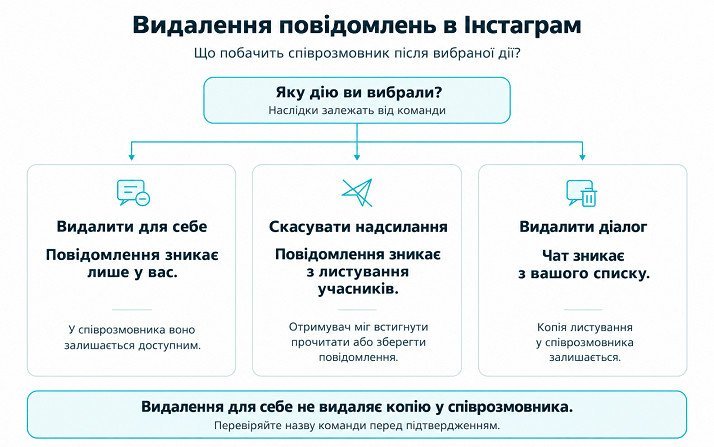
Скасування надсилання Unsend прибирає надіслане повідомлення з листування учасників. Команда «Видалити для себе» зачіпає лише вашу сторону. Видалення діалогу очищує власний список вхідних без автоматичного видалення копії у співрозмовника. Доступні команди залежать від вибраного повідомлення та інтерфейсу застосунку.
Якщо сповіщення надійшло, а відповіді в чаті вже немає, відправник міг скасувати надсилання. Блокування саме по собі не є командою видалення: попереднє листування може залишатися доступним.
🧐 Наталія Данилюк, SMM-аналітик Social-Pro:
«Перед видаленням листування перевірте, чию копію зачепить вибрана команда. Це особливо важливо, якщо в чаті залишилися умови замовлення або підтвердження оплати».
Що робити, якщо листування в Інстаграм не відображається
Якщо листування не завантажується або відображається по-різному на пристроях, перевірте з’єднання та застосунок. Одночасні помилки в кількох діалогах також можуть указувати на технічну несправність. Починайте з дій, які не потребують виходу з профілю. Після кожного кроку повторно відкривайте проблемний чат і оцінюйте зміни.
Як перевірити застосунок, з’єднання та інший пристрій
Перевірте завантаження листування через іншу мережу та другий офіційний клієнт Instagram. Для порівняння відкрийте один акаунт і того самого співрозмовника. Зіставляйте однакову ділянку звичайної текстової історії. Відзначайте, після якої дії повідомлення з’явилися або перестали завантажуватися.
- Поверніться до списку вхідних і знову відкрийте проблемний діалог.
- Перемкніться з Wi-Fi на мобільний інтернет або іншу доступну мережу.
- Повністю закрийте Instagram і запустіть застосунок повторно.
- Перевірте оновлення в Google Play або App Store та встановіть доступну версію.
- Відкрийте це листування через браузер або інший пристрій.
- Якщо проблема зберігається, перейдіть до подальших рекомендацій щодо усунення несправностей.
Якщо історія доступна в браузері, продовжуйте перевірку мобільного застосунку. Якщо вона відсутня в усіх перевірених клієнтах, додатково з’ясовуйте стан самого листування. Поява проблеми після оновлення ще не підтверджує, що саме оновлення стало причиною.
Перевстановлення залиште до завершення простих перевірок. Перед виходом з акаунта переконайтеся, що зможете пройти повторну авторизацію.
Коли звертатися до підтримки та що вказати у зверненні
Повідомте про проблему, якщо несправність зберігається після основних перевірок. Відкрийте профіль, потім меню, розділ «Допомога» та пункт «Повідомити про проблему». Розташування цих елементів може відрізнятися між версіями застосунку. Через цю функцію описують технічну помилку; скаргу на зміст повідомлення надсилають окремо.
У зверненні вкажіть:
- час появи несправності;
- діалоги та типи повідомлень, яких торкнулася проблема;
- модель пристрою та версію Instagram;
- результати перевірки мережі, застосунку та іншого клієнта;
- знімок екрана або запис проблеми.
💡 Практична порада: Опишіть спостережуваний симптом і дії, які його спричиняють. Не замінюйте ці відомості припущенням про злам, видалення або блокування.
Чи можна відновити зниклі повідомлення в Інстаграм
Можливість повернути листування залежить від того, чи збереглися його дані. Виправлення завантаження допомагає лише в разі помилки відображення. Для справді видалених повідомлень Instagram не пропонує універсального відновлення. Перед подальшими діями визначте, потрібна повна історія чи конкретний документ.
Чи допоможуть завантаження даних і «Нещодавно видалені»
Завантаження даних надає архів доступної інформації акаунта. Його запитують через Центр акаунтів Meta. Для пошуку листування вибирають відповідний профіль, категорію повідомлень і потрібний період. Експорт читають окремо: він не завантажує історію назад у Direct.
📌 Instagram Help Center :«Файл із завантаженими даними не містить повідомлень, надсилання яких ви скасували у своєму акаунті Instagram».
Розділ «Нещодавно видалені» також не відновлює видалені повідомлення Direct. Окремий випадок — попередні зашифровані чати: підтримку наскрізного шифрування Instagram припинено з 8 травня 2026 року. Для листування, якого торкнулася зміна, платформа передбачила інструкції щодо завантаження повідомлень і файлів. Ця зміна не пояснює зникнення будь-якого звичайного листування.
Як отримати збережену копію повідомлення або файлу
Вміст повідомлення іноді вдається отримати повторно, навіть якщо попередній запис повернути не можна. Перевірте, чи зберігся потрібний фрагмент у співрозмовника. Попросіть переслати його разом із датою та контекстом. Доступність такої копії залежить від способу зникнення повідомлення.
Вихідну фотографію або відео пошукайте в галереї та папці завантажень. Раніше збережені документи перевірте у файловому сховищі. Якщо вивантаження створювалося до зникнення, перегляньте його вміст. Повторне надсилання створює нове повідомлення без відновлення попереднього розташування в історії.
Не передавайте пароль і коди підтвердження сервісам, які обіцяють гарантоване повернення видалених діалогів. Така обіцянка не підтверджує наявності доступу до втрачених даних.
Як зберегти важливе листування та уникнути повторної втрати
Зберігайте важливі файли окремо від листування. Доступ до акаунта захищайте налаштуваннями безпеки. Для копій вибирайте сховище, доступне в разі втрати телефона. Строки зберігання визначайте за призначенням документів і домовленостей.
Як захистити доступ до листування під час зміни телефона або втрати акаунта
Перед зміною телефона перевірте доступ до пошти та номера відновлення. Увімкніть двофакторну автентифікацію та збережіть резервні коди окремо від телефона. Перегляньте активні сеанси та завершіть невідомі. У робочому профілі перегляньте доступ співробітників і підключених інструментів.
Звичайне листування прив’язане до акаунта, тому сама зміна пристрою не повинна видаляти його історію.
📌 Instagram — офіційний блог: «Ми наполегливо рекомендуємо ввімкнути двофакторну автентифікацію».
Налаштування видимості профілю окремо розглянуто в інструкції «Як приховати підписників в Інстаграм». Захист входу не запобігає зникненню тимчасових повідомлень або скасуванню надсилання співрозмовником.
Чек-лист Social-Pro: як не втратити важливі повідомлення в Instagram
Використовуйте чек-лист для листування, до якого доведеться повертатися. Зберігайте разом матеріали та контекст обговорення. Відзначайте пункт після перевірки, а не відразу після натискання кнопки. Обмежте доступ до копій, що містять особисті дані.
- Перевірити налаштування листування. Переконатися, що важливі повідомлення не зникають автоматично.
- Зберегти фотографії та документи. Перенести важливі файли в захищене сховище.
- Зафіксувати домовленості. Зберегти умови замовлення, суму, строки та дані співрозмовника.
- Створити резервні копії. Зберігати другий примірник окремо від єдиного пристрою.
- Перевірити збережені дані. Відкрити файли та прочитати текст без переходу у вихідний діалог.