


Сообщения в Инстаграм могут исчезать из-за настроек чата, действий участников или ошибок отображения. Сначала определите, чего не хватает: отдельного ответа, вложения или всего диалога. Если через Direct согласовывалась накрутка подписчиков инстаграм Украина, проверьте, сохранились ли условия заказа. Эта инструкция поможет найти доступную переписку, проверить приложение и оценить возможности возврата информации.
Почему в Инстаграм исчезают сообщения — быстрый ответ
Сообщения исчезают при автоматическом удалении, ограниченном просмотре вложений или отмене отправки. Иногда переписка сохраняется, но находится в другом разделе входящих либо не загружается. Отсутствие одной фотографии не означает удаления соседних текстовых сообщений. Пропавший из основного списка диалог сначала стоит поискать по имени собеседника.
| Что произошло | Что проверить сначала |
|---|---|
| Сообщения исчезают после просмотра или выхода | Режим исчезающих сообщений и таймер |
| Фото или видео нельзя открыть повторно | Ограничение просмотра вложения |
| Пропал отдельный ответ | Отмену отправки или удаление для себя |
| Исчез весь диалог | Аккаунт, поиск, запросы и другие папки |
| История доступна на другом устройстве | Работу приложения и загрузку переписки |
| Недоступен старый зашифрованный чат | Уведомления об изменении поддержки зашифрованных переписок |
Если в Direct обсуждалась накрутка просмотров инста, проверьте, пропало сообщение с условиями заказа или весь диалог. От этого зависит дальнейшая проверка и возможность получить сохранившуюся информацию.
Почему сообщения исчезают после прочтения и как это отключить
Автоматическое исчезновение текста отключают внутри конкретной переписки, если соответствующая функция доступна. Ограничение просмотра фотографии отправитель выбирает отдельно для вложения. Поэтому изменение параметров чата не отменяет однократный просмотр уже отправленного снимка. Отключение режима также не возвращает сообщения, которые успели исчезнуть.
Как проверить режим исчезающих сообщений и таймер
Проверьте служебное уведомление о включённых исчезающих сообщениях и установленное время удаления. В интерфейсе могут встречаться названия «Исчезающие сообщения» и Vanish Mode. Исчезновение после просмотра и выхода отличается от удаления по таймеру. Режим затрагивает отправленные при его действии сообщения, поэтому прежняя история может оставаться доступной.
- Откройте нужный диалог в мобильном приложении.
- Найдите уведомление о режиме и проверьте указанные условия исчезновения.
- Откройте «Изменить таймер» или доступные настройки временных сообщений.
- Выберите отключение; если интерфейс предлагает свайп вверх для выхода из режима, используйте этот жест.
- Отправьте обычный текст, повторно откройте переписку и убедитесь, что он сохранился.
Почему пропадают фото, видео и пересланные публикации
Фото и видео могут становиться недоступными после разрешённого просмотра. У моментальных фотографий Instants действует отдельный срок доступности. Пересланные публикации зависят от состояния оригинала. Чтобы определить причину, посмотрите, осталась ли в переписке карточка вложения или ссылка.
- Ограниченный просмотр. View once разрешает один просмотр, Allow replay — повторный, Keep in chat оставляет вложение в переписке. Если просмотры исчерпаны, попросите отправителя прислать исходный файл заново.
- Instants. Снимок исчезает у получателя после просмотра и становится недоступным через 24 часа. Отправитель может видеть собственные Instants в личном архиве до одного года.
- Публикации, Reels и истории. Откройте исходный материал: автор мог удалить его или ограничить доступ, а срок показа истории мог закончиться.
Для сохранения собственной истории в профиле пригодится инструкция «Как добавить Актуальное в Инстаграм без истории».
💡 Неочевидный нюанс: Личный архив Instants хранит отправленные моментальные фотографии, а не обычную историю сообщений Direct.
Куда пропадают отдельные сообщения и целые диалоги
Если пропал весь диалог, сначала проверьте аккаунт и раздел входящих. Когда отсутствует отдельный ответ, учитывайте команды удаления. Не очищайте переписку во время поиска: это изменит её состояние. По одному исчезнувшему сообщению нельзя установить, кто и каким способом его убрал.
Где искать переписку в запросах и других папках
Переписка может находиться в запросах, скрытых запросах или дополнительных вкладках профессионального аккаунта. Расположение зависит от настроек взаимодействия. Restrict переносит разговор с ограниченным пользователем в запросы. Для отфильтрованных обращений уведомления могут не приходить.
- Убедитесь, что открыт нужный аккаунт Instagram, особенно если используете несколько профилей.
- Введите имя или username собеседника в поиске Direct.
- Откройте обычные запросы на переписку.
- Проверьте скрытые запросы или раздел «Спам», если он доступен.
- В профессиональном аккаунте просмотрите вкладки «Основные» и «Общие».
- Посмотрите список ограниченных аккаунтов: собеседник мог попасть туда случайно.
Фильтр «Скрытые слова» может скрывать запросы с заданными словами, фразами или эмодзи. Поэтому проверяйте этот раздел, даже если ожидаете обычное обращение клиента.
Чем отмена отправки отличается от удаления сообщения и чата
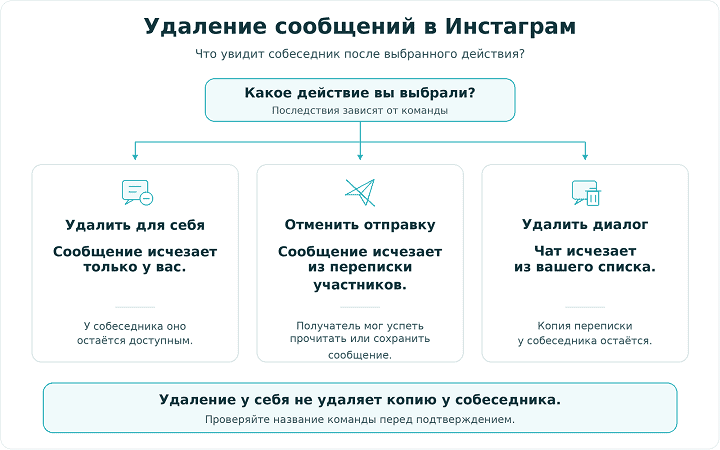
Отмена отправки Unsend убирает отправленное сообщение из переписки участников. Команда «Удалить для себя» затрагивает только вашу сторону. Удаление диалога очищает собственный список входящих без автоматического удаления копии у собеседника. Доступные команды зависят от выбранного сообщения и интерфейса приложения.
Если уведомление пришло, а ответа в чате уже нет, отправитель мог отменить отправку. Блокировка сама по себе не является командой удаления: прежняя переписка может оставаться доступной.
🧐 Наталия Данилюк, SMM-аналитик Social-Pro:
«Перед удалением переписки проверьте, чью копию затронет выбранная команда. Это особенно важно, если в чате остались условия заказа или подтверждение оплаты».
Что делать, если переписка в Инстаграм не отображается
Если переписка не загружается или отображается по-разному на устройствах, проверьте соединение и приложение. Одновременные ошибки в нескольких диалогах также могут указывать на техническую неисправность. Начинайте с действий, которые не требуют выхода из профиля. После каждого шага повторно открывайте проблемный чат и оценивайте изменения.
Как проверить приложение, соединение и другое устройство
Проверьте загрузку переписки через другую сеть и второй официальный клиент Instagram. Для сравнения откройте один аккаунт и того же собеседника. Сопоставляйте одинаковый участок обычной текстовой истории. Отмечайте, после какого действия сообщения появились или перестали загружаться.
- Вернитесь в список входящих и заново откройте проблемный диалог.
- Переключитесь с Wi-Fi на мобильный интернет или другую доступную сеть.
- Полностью закройте Instagram и запустите приложение повторно.
- Проверьте обновления в Google Play или App Store и установите доступную версию.
- Откройте эту переписку через браузер или другое устройство.
- Если проблема сохраняется, перейдите к дальнейшим рекомендациям по устранению неполадок.
Если история доступна в браузере, продолжайте проверку мобильного приложения. Если она отсутствует во всех проверенных клиентах, дополнительно выясняйте состояние самой переписки. Появление проблемы после обновления ещё не подтверждает, что именно обновление стало причиной.
Переустановку оставьте до завершения простых проверок. Перед выходом из аккаунта убедитесь, что сможете пройти повторную авторизацию.
Когда обращаться в поддержку и что указать в обращении
Сообщите о проблеме, если неисправность сохраняется после основных проверок. Откройте профиль, затем меню, раздел «Помощь» и пункт «Сообщить о проблеме». Расположение этих элементов может отличаться между версиями приложения. Через эту функцию описывают техническую ошибку; жалобу на содержание сообщения отправляют отдельно.
В обращении укажите:
- время появления неисправности;
- затронутые диалоги и типы сообщений;
- модель устройства и версию Instagram;
- результаты проверки сети, приложения и другого клиента;
- снимок экрана или запись проблемы.
💡 Практический совет: Опишите наблюдаемый симптом и действия, которые его вызывают. Не заменяйте эти сведения предположением о взломе, удалении или блокировке.
Можно ли восстановить исчезнувшие сообщения в Инстаграм
Возможность вернуть переписку зависит от того, сохранились ли её данные. Исправление загрузки помогает только при ошибке отображения. Для действительно удалённых сообщений Instagram не предлагает универсального восстановления. Перед дальнейшими действиями определите, нужна ли полная история или конкретный документ.
Помогут ли скачивание данных и «Недавно удалённые»
Скачивание данных предоставляет архив доступной информации аккаунта. Его запрашивают через Центр аккаунтов Meta. Для поиска переписки выбирают соответствующий профиль, категорию сообщений и нужный период. Экспорт читают отдельно: он не загружает историю обратно в Direct.
📌 Instagram Help Center :«Файл со скачанными данными не включает сообщения, отправку которых вы отменили в своём аккаунте Instagram».
Раздел «Недавно удалённые» также не восстанавливает удалённые сообщения Direct. Отдельный случай — прежние зашифрованные чаты: поддержка сквозного шифрования Instagram прекращена с 8 мая 2026 года. Для затронутых переписок платформа предусмотрела инструкции по скачиванию сообщений и файлов. Это изменение не объясняет исчезновение любой обычной переписки.
Как получить сохранившуюся копию сообщения или файла
Содержимое сообщения иногда удаётся получить повторно, даже если прежнюю запись вернуть нельзя. Проверьте, сохранился ли нужный фрагмент у собеседника. Попросите переслать его вместе с датой и контекстом. Доступность такой копии зависит от способа исчезновения сообщения.
Исходную фотографию или видео поищите в галерее и папке загрузок. Ранее сохранённые документы проверьте в файловом хранилище. Если выгрузка создавалась до пропажи, просмотрите её содержимое. Повторная отправка создаёт новое сообщение без восстановления прежнего положения в истории.
Не передавайте пароль и коды подтверждения сервисам, обещающим гарантированный возврат удалённых диалогов. Такое обещание не подтверждает наличие доступа к утраченным данным.
Как сохранить важную переписку и избежать повторной потери
Сохраняйте важные файлы отдельно от переписки. Доступ к аккаунту защищайте настройками безопасности. Для копий выбирайте хранилище, доступное при потере телефона. Сроки хранения определяйте по назначению документов и договорённостей.
Как защитить доступ к переписке при смене телефона или потере аккаунта
Перед сменой телефона проверьте доступ к почте и номеру восстановления. Включите двухфакторную аутентификацию и сохраните резервные коды отдельно от телефона. Просмотрите активные сеансы и завершите неизвестные. В рабочем профиле пересмотрите доступ сотрудников и подключённых инструментов.
Обычная переписка привязана к аккаунту, поэтому сама смена устройства не должна удалять её историю.
📌 Instagram — официальный блог: «Мы настоятельно рекомендуем включить двухфакторную аутентификацию».
Настройки видимости профиля отдельно разобраны в инструкции «Как скрыть подписчиков в Инстаграм». Защита входа не предотвращает исчезновение временных сообщений или отмену отправки собеседником.
Чек-лист Social-Pro: как не потерять важные сообщения в Instagram
Используйте чек-лист для переписок, к которым придётся возвращаться. Сохраняйте вместе материалы и контекст обсуждения. Отмечайте пункт после проверки, а не сразу после нажатия кнопки. Ограничьте доступ к копиям, содержащим личные данные.
- Проверить настройки переписки. Убедиться, что важные сообщения не исчезают автоматически.
- Сохранить фотографии и документы. Перенести значимые файлы в защищённое хранилище.
- Зафиксировать договорённости. Сохранить условия заказа, сумму, сроки и данные собеседника.
- Создать резервные копии. Хранить второй экземпляр отдельно от единственного устройства.
- Проверить сохранённые данные. Открыть файлы и прочитать текст без перехода в исходный диалог.