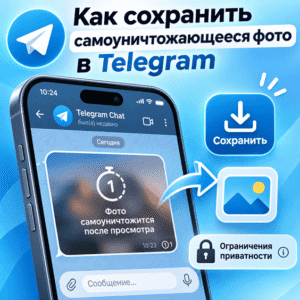



Самоуничтожающееся фото в Telegram может исчезнуть после первого просмотра или по таймеру, поэтому сохранить его обычным способом часто невозможно. При работе с мессенджером важно различать задачи продвижения, такие как накрутка подсчиков тг без отписок, и настройки приватности личных переписок. Возможность скачивания фотографии зависит от режима View Once, типа чата и дополнительных ограничений. Разберём, как определить режим изображения, проверить доступные функции и получить копию без сомнительных программ.
Можно ли сохранить самоуничтожающееся фото в Телеграмм?
Сохранить самоуничтожающееся фото в Telegram стандартными средствами нельзя, если оно отправлено в защищённом режиме View Once. Мессенджер блокирует скачивание таких изображений и создание скриншотов. Отсутствие кнопки сохранения связано с настройками защиты, а не обязательно с неисправностью приложения. Для обычных фотографий действуют другие правила, даже если в переписке включено автоудаление сообщений. Наиболее надёжная альтернатива — получить исходное изображение от отправителя с его согласия.
Чтобы определить доступный способ сохранения, выполните четыре действия:
- Определите режим фотографии. Проверьте, предусмотрен ли однократный просмотр или установлен таймер.
- Проверьте меню изображения. Если доступна стандартная команда сохранения, воспользуйтесь ею.
- Учитывайте ограничения. Изменение настроек галереи не отключает защиту временных медиа.
- Запросите оригинал. Если сохранение заблокировано, попросите отправителя передать фотографию без самоуничтожения.
обычная фотография в чате с Auto-Delete не обязательно защищена от скачивания. Её можно сохранить до удаления сообщения, если соответствующая команда доступна.
Если фотография предназначена для публикации в Telegram-канале, где планируется накрутка просмотров телеграм, заранее получите исходный файл. Самоуничтожающееся изображение не подходит для подготовки и повторного использования такого контента.
Как определить тип исчезающей фотографии в Telegram?
Определить тип исчезающего фото можно по режиму просмотра, обозначениям в интерфейсе и моменту удаления. Telegram поддерживает однократный просмотр View Once, временные медиа с таймером и автоматическое удаление сообщений. Эти механизмы различаются продолжительностью доступа к изображению и ограничениями сохранения. Правильное определение режима помогает понять, доступна ли стандартная команда скачивания и почему фотография исчезает.
Чем одноразовое фото отличается от фотографии с таймером?
Одноразовое фото View Once предназначено для единственного просмотра и исчезает из переписки после его завершения. Фотография с таймером остаётся доступной в пределах установленного времени после открытия. В личных чатах Telegram позволяет выбирать продолжительность временного просмотра до 30 секунд. Оба режима ограничивают стандартное сохранение изображения, но различаются моментом прекращения доступа.
В официальном блоге Telegram разработчики уточняют:«Для медиа с однократным просмотром сохранение и создание скриншотов недоступны».
Чем автоудаление сообщений отличается от самоуничтожения фото?
Auto-Delete удаляет сообщения по установленному для переписки сроку, а не после отдельного просмотра фотографии. Обычное изображение в таком чате не обязательно получает защиту временных медиа. Если функция сохранения доступна, отдельную копию можно получить до удаления сообщения. В секретных чатах Telegram также предусмотрен таймер самоуничтожения, но он работает в рамках другого механизма переписки.
Сравните особенности трёх режимов:
| Режим | Как распознать | Когда исчезает | Сохранение |
|---|---|---|---|
| View Once | Значок однократного просмотра | После просмотра | Недоступно штатно |
| Фото с таймером | Ограниченное время просмотра | После завершения таймера | Ограничено |
| Auto-Delete | Настройка автоудаления чата | По сроку удаления сообщений | Возможно для обычных фото без дополнительной защиты |
Как сохранить обычное фото в Telegram на Android и iPhone?
Сохранить фотографию на Android или iPhone можно через меню Telegram, если изображение не защищено от скачивания. Для этого необходимо открыть вложение и выбрать доступную команду сохранения. Расположение кнопок зависит от операционной системы и версии приложения. Если обычное фото не появляется в галерее, причиной могут быть разрешения устройства, но они не отменяют защиту View Once.
Как сохранить доступную фотографию на Android?
На Android обычное изображение можно сохранить непосредственно из переписки Telegram. Откройте фотографию и найдите команду «Сохранить в галерею» в меню с тремя точками. Название пункта может отличаться между версиями приложения. После выполнения действия проверьте результат в Google Фото или установленной галерее.
- Откройте чат и выберите нужную фотографию.
- Разверните изображение и откройте дополнительное меню.
- Нажмите «Сохранить в галерею», если команда доступна.
- Убедитесь, что изображение появилось среди файлов устройства.
Если обычное фото не сохраняется, проверьте разрешения Telegram на доступ к фотографиям в настройках Android.
Как сохранить доступную фотографию на iPhone?
На iPhone обычную фотографию можно сохранить через меню просмотра изображения в Telegram. Откройте вложение и выберите доступную команду сохранения. Файл должен появиться в приложении «Фото», где его можно просматривать независимо от переписки. Если сохранение не выполняется, проверьте разрешения Telegram в настройках конфиденциальности iOS.
Если планируете использовать изображение для оформления аккаунта, отдельно изучите, как изменить порядок фотографий в Телеграм. Управление аватарами отличается от сохранения вложений из личных сообщений.
Почему Telegram не позволяет сохранить исчезающее фото?
Telegram может запрещать сохранение исчезающих фотографий из-за настроек временных медиа, секретного чата или дополнительной защиты переписки. Такие ограничения предусмотрены для контроля доступа к отправленному содержимому. Если команда скачивания отсутствует только у защищённых изображений, это не указывает на техническую неисправность. Обновление приложения также не гарантирует появления функции, которую запрещают настройки чата.
Почему не работают скриншоты и запись экрана самоуничтожающегося фото?
Скриншоты самоуничтожающихся фотографий могут блокироваться встроенными механизмами защиты Telegram. На Android пользователь иногда получает системное уведомление о запрете снимка экрана. При записи экрана защищённое изображение может не отображаться или заменяться пустой областью. Конкретное поведение зависит от операционной системы, версии клиента и типа переписки.
Важно различать блокировку снимка и уведомление отправителя о его создании. Telegram не гарантирует обнаружение каждого скриншота в секретных чатах. Поэтому отсутствие уведомления нельзя считать доказательством того, что изображение никто не зафиксировал.
Как секретные чаты и Disable Sharing влияют на сохранение фото?
В секретных чатах Telegram используется сквозное шифрование, а сообщения могут удаляться по установленному таймеру самоуничтожения. Такие переписки привязаны к конкретному устройству и не синхронизируются через облако Telegram. Дополнительная функция Disable Sharing, представленная 1 марта 2026 года, позволяет ограничивать пересылку сообщений, скриншоты и сохранение медиа в обычных личных чатах. Эта настройка доступна пользователям Telegram Premium и может распространяться даже на фотографии без таймера.
🧐 Наталия Данилюк, SMM-аналитик Social-Pro:
«Если команда сохранения отсутствует только в определённой переписке, сначала проверьте ограничения этого чата. Когда проблема возникает со всеми обычными фотографиями, уже стоит проверить разрешения приложения. Такой подход помогает отличить настройки приватности от технической неисправности».
Можно ли восстановить самоуничтожающееся фото после просмотра?
Восстановить самоуничтожающееся фото после просмотра стандартными средствами Telegram нельзя. Изображение View Once удаляется из переписки после завершения однократного просмотра. Мессенджер не предусматривает корзину или отдельную функцию восстановления таких медиа. Однако пользователь может проверить, существует ли независимая копия фотографии на устройстве. Резервное копирование телефона само по себе не гарантирует возвращения удалённого изображения.
Можно ли найти исчезнувшее фото в галерее, кэше или резервной копии?
Найти исчезнувшее фото можно только при наличии ранее созданной доступной копии. Сначала проверьте галерею, папку загрузок и собственные сохранённые файлы. Кэш Telegram содержит служебные и временные данные, но не является архивом удалённых изображений. Резервная копия устройства также не гарантирует сохранения защищённого медиа, поскольку его содержимое могло не попасть в архив.
Не устанавливайте сторонние программы, обещающие восстановить любое одноразовое фото. Такие приложения могут запрашивать доступ к личным файлам, перепискам или аккаунту Telegram без подтверждённой возможности вернуть изображение.
Почему повторный вход и переустановка Telegram могут привести к потере данных?
Повторный вход в Telegram восстанавливает доступ к облачным перепискам, но не возвращает секретные чаты. Они привязаны к конкретному устройству и текущему сеансу авторизации. При выходе из аккаунта пользователь теряет историю этих переписок на своём устройстве. Переустановка приложения также может привести к утрате локальных данных секретного чата.
В официальной справке Telegram Help / FAQ разработчики предупреждают: «Если вы выйдете из аккаунта, вы потеряете все свои секретные чаты».
не выходите из аккаунта и не переустанавливайте Telegram ради восстановления фотографии. Сначала убедитесь, что такие действия не приведут к потере других важных сообщений из секретных чатов.
Как получить исчезающую фотографию без таймера и ограничений?
Получить сохраняемую копию исчезающей фотографии можно через повторную отправку оригинала. Для этого отправитель должен иметь доступ к исходному изображению и согласиться передать его повторно. При новой отправке необходимо выбрать обычный режим без View Once и индивидуального таймера самоуничтожения. Если в переписке действует отдельный запрет сохранения медиа, потребуется согласовать другой разрешённый способ передачи файла.
Чек-лист Social-Pro: как получить фото без самоуничтожения
Перед повторной отправкой проверьте, что новая фотография действительно будет доступна для скачивания. Важно учитывать не только режим изображения, но и настройки самой переписки. Чек-лист Social-Pro поможет последовательно проверить необходимые условия. Отмечайте выполненные пункты до получения сохраняемой копии.
Чек-лист Social-Pro: что проверить перед повторной отправкой
- ☐ У отправителя сохранился оригинал фотографии.
- ☐ Отправитель согласен передать изображение повторно.
- ☐ Для новой отправки отключён режим «Просмотреть один раз».
- ☐ Не установлен таймер самоуничтожения фотографии.
- ☐ Настройки переписки не запрещают сохранение медиа.
- ☐ После получения изображения доступна команда «Сохранить».
- ☐ Фотография действительно появилась в галерее устройства.
Когда лучше отправить фотографию как файл, а не обычное изображение?
Отправлять фотографию как файл лучше, когда необходимо сохранить оригинальное качество изображения. Этот вариант подходит для документов, схем, скриншотов с мелким текстом и материалов для дальнейшего редактирования. Обычная отправка фотографии может предусматривать сжатие, тогда как передача документа позволяет сохранить исходные данные. Однако файловый формат не отменяет ограничения защищённой переписки.
Оригинальное качество особенно важно при подготовке визуальных материалов для эфиров. Если изображение планируется показывать зрителям, дополнительно изучите, как провести трансляцию в Телеграм, с демонстрацией подготовленного контента.
Частые вопросы о сохранении самоуничтожающихся фото в Telegram
При работе с исчезающими фотографиями возникают дополнительные вопросы о возможностях разных версий Telegram. Некоторые пользователи пытаются перенести изображение в «Избранное» или открыть его на компьютере. Другие путают одноразовые фотографии с изображениями, скрытыми спойлером. Ниже рассмотрены четыре ситуации, которые важно учитывать при работе с временными медиа.
Можно ли сохранить одноразовое фото через Telegram Desktop или Web?
Переход на Telegram Desktop или Web не гарантирует сохранения одноразовой фотографии. Возможности просмотра временных медиа зависят от конкретного клиента и версии приложения. Даже если изображение открывается на компьютере, это не означает доступность скачивания. Ограничения View Once не следует считать функцией исключительно мобильных устройств.
Можно ли переслать самоуничтожающееся фото в «Избранное» Telegram?
Переслать защищённое одноразовое фото в «Избранное» стандартными средствами нельзя. Этот раздел предназначен для хранения доступных сообщений, документов и других файлов. Режим View Once ограничивает пересылку исходного изображения. Поэтому добавление сообщения в «Избранное» не создаёт независимую копию временного медиа.
Чем фотография со спойлером отличается от одноразовой?
Фотография со спойлером скрыта размытием до нажатия на изображение. После открытия она обычно остаётся доступной в переписке. Такой режим предназначен для скрытия предварительного просмотра, а не автоматического удаления. В отличие от View Once, обычное фото со спойлером можно сохранять, если настройки чата разрешают скачивание.
Можно ли убрать таймер с уже отправленного самоуничтожающегося фото?
Убрать индивидуальный таймер с уже отправленной временной фотографии стандартными средствами Telegram нельзя. Режим просмотра выбирается перед отправкой изображения. Изменение настроек следующих сообщений не восстанавливает ранее удалённые медиа. Если необходимо предоставить постоянный доступ к фотографии, отправитель может повторно передать оригинал без временных ограничений.