

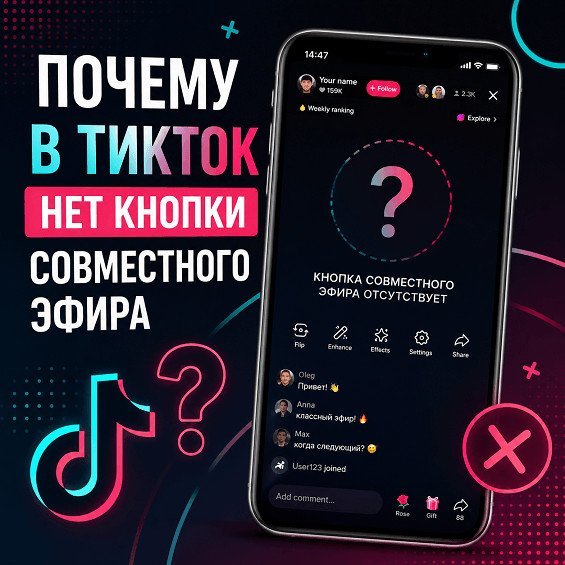
Отсутствие кнопки совместного эфира в TikTok чаще всего связано не с ошибкой приложения, а с требованиями платформы, ограничениями аккаунта или поэтапным внедрением функции Multi-Guest. Даже если профиль активно развивается или пользователь решил купить 1000 подписчиков тик ток, это само по себе не открывает доступ к совместным трансляциям. TikTok оценивает аккаунт комплексно и постепенно подключает отдельные возможности разным пользователям. В этой статье разберём, почему кнопка может отсутствовать, как определить точную причину и какие действия действительно помогают вернуть доступ к совместному эфиру.
Почему в TikTok нет кнопки совместного эфира
Кнопка совместного эфира может отсутствовать по нескольким причинам: функция ещё не активирована для аккаунта, профиль не соответствует требованиям TikTok или действует временное ограничение. Во многих случаях проблема не связана со смартфоном или установленной версией приложения. Именно поэтому начинать поиск причины следует с проверки статуса аккаунта, а не с переустановки TikTok. Такой подход позволяет быстрее понять, можно ли решить проблему самостоятельно или остаётся дождаться активации функции.
В каких случаях отсутствие кнопки считается нормальной ситуацией
Если кнопки совместного эфира нет, это ещё не означает наличие ошибки. TikTok регулярно запускает новые функции постепенно, поэтому разные пользователи могут видеть неодинаковый интерфейс даже при использовании одинаковой версии приложения. Такой механизм позволяет платформе тестировать новые возможности и контролировать их стабильность до массового распространения.
TikTok Help Center: «Функция Multi-Guest позволяет авторам приглашать гостей для участия в LIVE в аудио- или видеоформате.»
Это означает, что Multi-Guest является отдельной возможностью внутри LIVE, а не обязательной частью каждой трансляции. Поэтому наличие доступа к обычным прямым эфирам ещё не гарантирует отображение кнопки приглашения участников. Если функция пока не активирована на сервере TikTok, она не появится даже после обновления приложения.
Дополнительно на отображение интерфейса влияет регион аккаунта. Некоторые обновления сначала становятся доступны ограниченному числу пользователей, после чего постепенно распространяются на остальные страны. В этот период владельцы одинаковых устройств могут видеть совершенно разный набор функций.
Когда отсутствие кнопки действительно говорит о проблеме
Если совместный эфир раньше работал, а затем кнопка исчезла, ситуация требует отдельной проверки. В отличие от постепенного внедрения функции, подобные изменения часто связаны с настройками аккаунта, ограничениями LIVE или локальным техническим сбоем. Определить источник проблемы можно по сопутствующим признакам.
Обратить внимание стоит на следующие ситуации:
- кнопка пропала после очередного обновления TikTok;
- обычный LIVE запускается, но невозможно пригласить второго участника;
- на другом устройстве тот же аккаунт отображает другой интерфейс;
- совместный эфир исчез только у одного профиля, хотя раньше работал.
Если совпадает хотя бы один из перечисленных сценариев, переходить сразу к переустановке приложения не стоит. Намного полезнее сначала проверить ограничения аккаунта и убедиться, что проблема действительно связана с конкретным профилем, а не с особенностями распространения функции.
Какие условия должны быть выполнены для совместного эфира
Совместный эфир становится доступен только после выполнения требований TikTok. Платформа учитывает не один показатель, а совокупность факторов: наличие доступа к LIVE, соответствие возрастным требованиям, отсутствие нарушений и статус самого аккаунта. Поэтому одинаковое количество подписчиков не означает одинаковый набор функций.
Какие требования TikTok предъявляет к аккаунту
Прежде чем искать техническую причину отсутствия кнопки, необходимо убедиться, что аккаунт соответствует базовым требованиям платформы. Именно на этом этапе чаще всего становится понятно, почему Multi-Guest не отображается. Если хотя бы одно условие не выполнено, совместный эфир может быть недоступен независимо от модели смартфона.
Рекомендуется проверить:
- есть ли доступ к проведению обычных LIVE-трансляций;
- соответствует ли возраст требованиям TikTok;
- не нарушались ли Правила сообщества;
- не действует ли временное ограничение функций аккаунта;
- доступна ли Multi-Guest для вашего региона.
🧐 Наталия Данилюк, SMM-аналитик Social-Pro:
«Наличие обычного LIVE ещё не означает автоматический доступ ко всем форматам трансляций. В первую очередь стоит проверить статус аккаунта, ограничения и доступность функции Multi-Guest.»
Такой порядок проверки позволяет исключить большинство причин ещё до обращения в поддержку. Если все условия соблюдены, дальнейшую диагностику следует проводить уже на уровне приложения и устройства.
Какие ограничения могут скрывать кнопку совместного эфира
Даже при наличии доступа к обычным прямым эфирам отдельные LIVE-инструменты могут временно скрываться. Обычно это происходит после нарушений правил платформы, большого количества жалоб или внутренней проверки безопасности аккаунта. При этом TikTok не всегда отключает все функции одновременно — ограничения могут затрагивать только отдельные возможности.
Наиболее распространённые причины:
- временные ограничения после нарушения Community Guidelines;
- жалобы пользователей на предыдущие трансляции;
- ограничение отдельных LIVE-функций без полного запрета эфиров;
- дополнительная проверка безопасности аккаунта;
- возрастные ограничения для некоторых инструментов.
Похожие ограничения могут затрагивать и другие элементы платформы. Например, если кроме совместного эфира возникают проблемы с взаимодействием аудитории, полезно ознакомиться с материалом «Почему не видно комментарии в TikTok«, где подробно разобраны причины ограничения комментариев и способы их проверки.
Как проверить, почему кнопка совместного эфира отсутствует
Определить причину отсутствия кнопки совместного эфира можно без обращения в поддержку. Для этого важно последовательно проверить приложение, устройство, аккаунт и регион. Такой порядок диагностики позволяет исключить большинство распространённых проблем и избежать лишних действий. Если выполнять проверки хаотично, можно потратить время на решения, которые не влияют на доступность функции.
Проверка приложения и устройства
Если проблема связана с приложением, она обычно проявляется только на конкретном устройстве. В этом случае интерфейс может отображаться некорректно, отдельные элементы не загружаться или часть функций временно исчезать. Перед дальнейшей диагностикой необходимо убедиться, что TikTok работает корректно именно на смартфоне.
Проверьте приложение в следующем порядке:
- Обновите TikTok до последней версии через Google Play или App Store.
- Полностью закройте приложение и запустите его повторно.
- Очистите кэш через настройки TikTok.
- Убедитесь, что приложению разрешён доступ к камере и микрофону.
- Перезагрузите смартфон.
- Если проблема сохраняется — переустановите приложение.
После каждого действия достаточно проверить наличие кнопки повторно. Не стоит сразу выполнять все пункты подряд, поскольку это не ускоряет поиск причины. Если кнопка появилась после одного из этапов, дальнейшие действия уже не потребуются.
Отдельно стоит проверить работу аккаунта на другом устройстве. Если там функция отображается корректно, проблема, скорее всего, связана с локальными настройками приложения или системой смартфона, а не с профилем TikTok.
Проверка аккаунта и региона
Если приложение работает исправно, следующим этапом становится проверка самого аккаунта. Именно профиль определяет, какие LIVE-функции доступны пользователю. При этом одинаковые устройства не гарантируют одинаковый набор возможностей, поскольку часть ограничений применяется именно к аккаунту.
Во время проверки обратите внимание на следующие моменты:
- открывается ли обычный LIVE;
- есть ли уведомления об ограничениях;
- соответствует ли возраст требованиям платформы;
- правильно ли определён регион аккаунта;
- работает ли совместный эфир на другом профиле с того же устройства.
Особенно полезно сравнить два разных аккаунта на одном смартфоне. Если кнопка появляется только на одном из них, проблема почти наверняка связана не с устройством, а со статусом конкретного профиля. Такой способ позволяет быстро определить направление дальнейшей проверки.
Следует учитывать и региональные особенности. TikTok не всегда одновременно активирует новые функции во всех странах, поэтому даже полностью соответствующий требованиям аккаунт может временно не получить доступ к Multi-Guest.
Когда стоит просто подождать
Иногда отсутствие кнопки совместного эфира невозможно устранить самостоятельно, потому что функция ещё не активирована на стороне TikTok. В такой ситуации любые действия пользователя не изменят результат до завершения очередного этапа распространения обновления. Это один из самых распространённых сценариев после выхода новых возможностей платформы.
Признаки того, что достаточно дождаться обновления:
- аккаунт соответствует всем требованиям;
- ограничения отсутствуют;
- приложение обновлено до актуальной версии;
- на устройстве нет технических ошибок;
- другие пользователи постепенно начинают получать новую функцию.
Повторная установка приложения или ежедневная очистка кэша в такой ситуации не ускоряют процесс. Доступ к Multi-Guest появляется только после активации функции на серверах TikTok, поэтому пользователю остаётся лишь периодически проверять наличие обновлений и ждать подключения.
Что делать, если кнопка совместного эфира не появляется
Если после диагностики кнопка совместного эфира по-прежнему отсутствует, необходимо переходить к последовательному устранению проблемы. Такой подход помогает исключить наиболее вероятные причины без лишних действий. Выполнять шаги лучше именно по порядку, поскольку каждый следующий этап имеет смысл только после предыдущего.
Пошаговый алгоритм устранения проблемы
Последовательная проверка позволяет определить источник проблемы значительно быстрее, чем случайные попытки изменить настройки. Если после выполнения всех шагов кнопка не появилась, вероятность серверного ограничения становится значительно выше.
- Проверьте наличие доступа к обычным LIVE-трансляциям.
- Убедитесь, что на аккаунте отсутствуют ограничения.
- Обновите TikTok до последней версии.
- Очистите кэш приложения.
- Проверьте работу аккаунта на другом устройстве.
- Войдите в другой аккаунт на том же смартфоне.
- Просмотрите уведомления TikTok о возможных ограничениях.
- Если технических причин не найдено — дождитесь серверной активации функции.
- При необходимости отправьте обращение в поддержку TikTok.
Если кнопка совместного эфира отсутствует только на одном аккаунте, сначала проверьте этот профиль на другом устройстве. Если функция появится, проблема связана с конкретным аккаунтом, а не с приложением или смартфоном. Это позволяет значительно сократить время поиска причины.
Правильная последовательность действий помогает избежать ненужной переустановки приложения и существенно сокращает время поиска причины.
Когда проблему невозможно решить самостоятельно
Не во всех случаях пользователь может вернуть кнопку совместного эфира своими силами. Некоторые ограничения применяются исключительно на стороне TikTok и не зависят от настроек устройства или приложения. Пока такие ограничения действуют, локальные изменения не дадут результата.
Самостоятельно устранить проблему не получится, если:
- функция ещё не подключена вашему аккаунту;
- TikTok проводит серверное тестирование новой версии Multi-Guest;
- для региона действует поэтапное внедрение функции;
- аккаунт находится под внутренней проверкой платформы;
- доступ к отдельным LIVE-инструментам временно ограничен системой.
В подобных ситуациях не стоит использовать сторонние приложения или сервисы, обещающие открыть скрытые функции TikTok. Они не имеют доступа к серверным настройкам платформы и не могут официально активировать Multi-Guest для конкретного аккаунта.
Почему совместный эфир недоступен именно на вашем аккаунте
Если у других пользователей кнопка совместного эфира отображается, а у вас нет, это не означает ошибку TikTok. Платформа использует поэтапное внедрение функций и учитывает особенности каждого аккаунта отдельно. Поэтому даже два пользователя с похожими профилями могут видеть разный набор возможностей. Чтобы понять причину, важно учитывать не только устройство, но и статус самого аккаунта.
Почему у других пользователей кнопка есть
Различия между аккаунтами объясняются внутренними алгоритмами TikTok. При подключении новых возможностей платформа не открывает функцию одновременно для всех пользователей. Часть профилей получает доступ раньше, остальные — после завершения очередного этапа внедрения.
TikTok for Business: «LIVE помогает авторам и брендам взаимодействовать с аудиторией в режиме реального времени и выстраивать более тесную связь со зрителями.»
Именно поэтому TikTok постепенно расширяет возможности LIVE, одновременно контролируя стабильность работы новых инструментов. Такой подход позволяет выявлять возможные ошибки до массового запуска функции.
Кроме этапа внедрения, на отображение кнопки могут влиять:
- история использования LIVE-трансляций;
- регион аккаунта;
- наличие временных ограничений;
- возрастные требования платформы;
- участие аккаунта в тестировании новых функций.
Даже если устройства полностью одинаковые, именно различия между аккаунтами чаще становятся причиной того, что один пользователь уже может проводить совместные эфиры, а другой пока не получил такую возможность.
Можно ли ускорить получение функции
Ускорить подключение функции вручную невозможно, если решение зависит от серверов TikTok. Однако пользователь может исключить факторы, которые потенциально мешают корректной работе аккаунта. Это позволит убедиться, что отсутствие кнопки не связано с локальной проблемой.
При этом существует несколько распространённых заблуждений:
- создание нового аккаунта не гарантирует более ранний доступ к Multi-Guest;
- использование VPN не включает скрытые функции TikTok;
- модифицированные версии приложения могут привести к ограничениям аккаунта;
- переход между Android и iPhone сам по себе не открывает совместные эфиры.
Также важно понимать, что пользовательская активность и отдельные показатели профиля не управляют серверной доступностью функции. Решение купить комментарии тик ток может использоваться для повышения вовлечённости публикаций, однако оно никак не влияет на появление кнопки совместного эфира, поскольку доступ к Multi-Guest определяется внутренними механизмами платформы.
Как подготовиться к совместному эфиру после появления кнопки
После получения доступа к совместным эфирам важно подготовиться к первой трансляции. Это позволит избежать технических проблем и сделать эфир комфортным для зрителей. Предварительная проверка оборудования занимает несколько минут, но помогает исключить большинство распространённых ошибок.
Что проверить перед запуском LIVE
Перед началом совместного эфира рекомендуется убедиться, что все основные элементы работают корректно. Даже небольшие технические проблемы могут снизить удержание аудитории, поскольку зрители быстрее покидают трансляции с плохим качеством изображения или звука.
- проверьте стабильность интернет-соединения;
- убедитесь, что камера и микрофон работают без сбоев;
- выберите хорошо освещённое место;
- заранее согласуйте время подключения второго участника;
- подготовьте основные темы разговора.
Если эфир посвящён обучению, обзору продукта или интервью, полезно заранее распределить роли между участниками. Это поможет избежать длинных пауз и сделать общение более последовательным.
Как сделать эфир понятнее для зрителей
Хорошая структура трансляции помогает зрителям быстрее понять тему эфира и дольше оставаться в прямом эфире. Особенно важно это при первом совместном LIVE, когда аудитория ещё не знакома с форматом общения между участниками.
Для повышения удобства просмотра рекомендуется:
- в начале кратко представить тему эфира;
- познакомить зрителей с приглашённым гостем;
- периодически отвечать на вопросы из чата;
- не затягивать вступительную часть;
- подводить краткие итоги после обсуждения каждого вопроса.
Если вы регулярно публикуете видео помимо прямых эфиров, полезно также изучить материал «Как сделать автоматические субтитры в TikTok«. Субтитры делают ролики более удобными для просмотра без звука и помогают части аудитории быстрее воспринимать содержание видео.
Что проверить перед обращением в поддержку TikTok
Перед отправкой обращения в поддержку желательно убедиться, что проблема действительно не решается самостоятельно. Такая проверка помогает избежать стандартных рекомендаций от службы поддержки и ускоряет получение полезного ответа. Если заранее подготовить необходимую информацию, вероятность быстрого решения вопроса становится выше.
Чек-лист проверки аккаунта и приложения
| Что проверить | Что сделать |
|---|---|
| Версия TikTok | Обновить приложение до последней версии. |
| Доступ к LIVE | Проверить, доступны ли обычные прямые эфиры. |
| Ограничения аккаунта | Просмотреть уведомления TikTok и статус профиля. |
| Возраст аккаунта | Убедиться, что указанные данные соответствуют требованиям платформы. |
| Работа на другом устройстве | Проверить, отображается ли кнопка на другом смартфоне. |
| Работа другого аккаунта | Определить, связана ли проблема именно с профилем. |
| Дата появления проблемы | Запомнить, после какого события исчезла кнопка. |
| Скриншот интерфейса | Подготовить изображение для обращения в поддержку. |
Когда стоит обращаться в поддержку TikTok
Если после выполнения всех проверок кнопка совместного эфира так и не появилась, имеет смысл обратиться в службу поддержки TikTok. Обычно это требуется только тогда, когда пользователь исключил проблемы с приложением, устройством и аккаунтом. Перед отправкой обращения желательно подготовить максимум информации о проблеме, чтобы специалисты быстрее смогли её проверить. Чем подробнее будет описание ситуации, тем выше вероятность получить полезный ответ без дополнительных запросов.
| Ситуация | Рекомендуемое действие |
|---|---|
| Кнопка исчезла после обновления TikTok | Обратиться в поддержку. |
| Обычный LIVE работает, но Multi-Guest отсутствует | Сообщить о проблеме через приложение. |
| Проверка устройства и аккаунта не выявила причин | Приложить описание выполненных проверок. |
| На аккаунте нет ограничений | Запросить проверку состояния профиля. |
| Ошибка сохраняется несколько дней | Повторно обратиться, приложив скриншоты интерфейса. |
Какие действия только отнимут время
Не все способы, которые часто советуют в интернете, помогают вернуть кнопку совместного эфира. Некоторые из них вообще не влияют на работу функции, а отдельные могут создать дополнительные проблемы с безопасностью аккаунта. Поэтому лучше отказаться от сомнительных решений и использовать только официальные способы диагностики. Это позволит избежать лишней траты времени и сохранить доступ к профилю.
| Действие | Почему не поможет |
|---|---|
| Многократно переустанавливать TikTok | Не влияет на серверную активацию Multi-Guest. |
| Создавать новые аккаунты ради функции | Новый профиль не получает доступ автоматически. |
| Использовать модифицированные версии TikTok | Возрастает риск блокировки или ограничения аккаунта. |
| Передавать данные аккаунта сторонним сервисам | Создаётся риск потери доступа к профилю. |
| Покупать услуги по «разблокировке» скрытых функций | Сторонние сервисы не имеют доступа к настройкам серверов TikTok. |
Часто задаваемые вопросы
Можно ли провести совместный эфир без функции Multi-Guest?
Нет. Если кнопка Multi-Guest отсутствует, добавить второго участника в прямой эфир не получится. В этом случае доступны только обычные одиночные LIVE-трансляции.
Влияет ли тип телефона на появление кнопки совместного эфира?
Сам по себе Android или iPhone не определяет доступность функции. Главное, чтобы устройство поддерживало актуальную версию TikTok, а аккаунт соответствовал требованиям платформы.
Может ли кнопка совместного эфира исчезнуть временно?
Да. Иногда отдельные функции становятся временно недоступны во время технических работ, тестирования новых обновлений или проверки аккаунта. После завершения этих процессов кнопка может появиться снова без дополнительных действий пользователя.
Получит ли приглашённый пользователь доступ к совместному эфиру автоматически?
Нет. Для участия в совместной трансляции оба пользователя должны иметь возможность использовать соответствующий формат LIVE. Если у приглашённого аккаунта есть ограничения, подключение может быть недоступно.
Можно ли узнать заранее, когда появится кнопка совместного эфира?
Нет. TikTok не публикует график подключения Multi-Guest для отдельных аккаунтов. Поэтому точную дату появления функции заранее определить невозможно.