


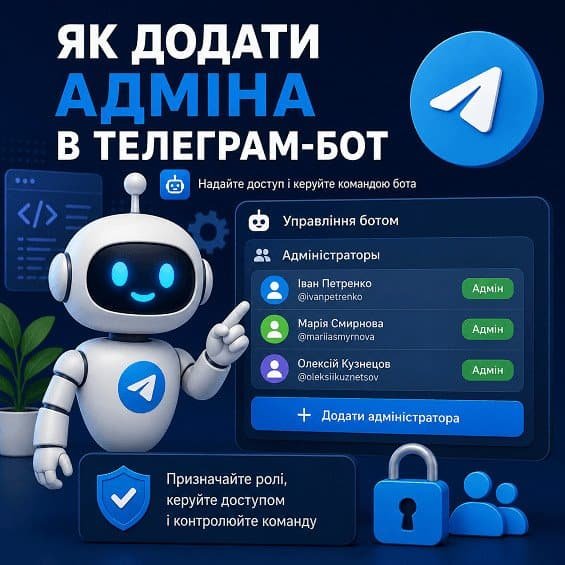
Додавання адміністратора до Telegram-бота залежить від способу його створення. У самому Telegram немає загальної кнопки, яка призначає людину адміністратором будь-якого бота. У самописному проєкті права зазвичай надаються через User ID і програмний код, а в конструкторі — через панель керування. Спочатку необхідно визначити тип бота, а потім вибрати відповідну інструкцію. Навіть якщо для розвитку пов’язаного каналу планується купити підписників телеграм без відписок, доступ до бота слід налаштовувати окремо і лише для довірених користувачів.
Як додати адміністратора до Telegram-бота — коротка відповідь
Щоб додати адміністратора до Telegram-бота, потрібно надати користувачеві доступ через код, базу даних або панель конструктора. Універсального способу для всіх ботів не існує, оскільки Telegram надає платформу, а конкретну систему ролей створює розробник або зовнішній сервіс. Для самописного бота зазвичай потрібен числовий User ID майбутнього адміністратора. У конструкторі достатньо відкрити налаштування команди та призначити доступну роль. Права адміністратора групи при цьому не надають автоматичного доступу до функцій самого бота.
📌 Telegram Help / FAQ: боти створюються сторонніми розробниками за допомогою Telegram Bot API, тому їхні можливості та внутрішня система керування залежать від реалізації конкретного проєкту.
Від чого залежить спосіб призначення адміністратора
Спосіб призначення адміністратора залежить від того, де зберігаються налаштування та логіка доступу. У самописному боті список дозволених користувачів може знаходитися в коді, конфігураційному файлі або базі даних. Конструктори на кшталт BotHelp, SendPulse і PuzzleBot надають окремий інтерфейс для додавання співробітників. Корпоративні SaaS-платформи можуть використовувати власні кабінети, запрошення та рольову модель доступу. Тому інструкція, яка підходить одному боту, може бути непридатною для іншого.
Основні варіанти можна порівняти в таблиці:
| Тип бота | Де призначається адміністратор | Що знадобиться |
|---|---|---|
| Самописний бот | Код, конфігурація або база даних | User ID і доступ до проєкту |
| Бот на конструкторі | Панель керування сервісу | Акаунт власника та дані співробітника |
| Корпоративний бот | Адміністративний кабінет або CRM | Запрошення, роль або робочий акаунт |
Як зрозуміти, який тип бота використовується
Визначити тип бота можна за способом, яким ви зазвичай змінюєте його команди, сценарії та налаштування. Якщо для змін потрібно звертатися до програміста або відкривати файли проєкту, бот є самописним. Якщо керування виконується на сайті BotHelp, SendPulse, PuzzleBot або іншого сервісу, використовується конструктор. Наявність окремого корпоративного кабінету, CRM або панелі операторів вказує на SaaS-рішення. Сам BotFather не визначає тип проєкту: через нього створюють бота та отримують токен, але внутрішня логіка може працювати на будь-якій платформі.
Використовуйте просту схему:
- Є доступ до вихідного коду — переходьте до інструкції для самописного бота.
- Є кабінет конструктора — додавайте співробітника через розділ керування командою.
- Бота налаштовував розробник — уточніть, де зберігається список адміністраторів.
- Є лише доступ до BotFather — цього недостатньо для призначення внутрішнього адміністратора.
Як додати адміністратора до самописного Telegram-бота
Щоб додати адміністратора до самописного Telegram-бота, спочатку отримайте числовий User ID користувача. Потім внесіть цей ідентифікатор до списку дозволених адміністраторів, конфігурації або відповідної таблиці бази даних. Після збереження змін може знадобитися перезапуск застосунку або оновлення кешу. Перевіряти результат слід через адміністративну команду, недоступну звичайним користувачам. Якщо доступу до коду або сервера немає, виконати цю процедуру повинен розробник проєкту.
Як дізнатися User ID майбутнього адміністратора
User ID — це постійний числовий ідентифікатор акаунта Telegram, який використовується для точної перевірки користувача. Username для цього завдання менш надійний, оскільки його можна змінити, видалити або передати іншому акаунту. Отримати ID можна через службову команду самого бота, адміністративну панель або безпечний діагностичний інструмент, передбачений розробником. Майбутньому адміністратору бажано попередньо відкрити діалог із ботом і натиснути кнопку «Запустити». Після цього бот зможе отримати дані користувача під час його звернення.
Для призначення прав необхідно використовувати саме ID особистого акаунта. Chat ID групи вказує на конкретний чат і не підтверджує особу адміністратора. Номер телефону також не застосовується у стандартній перевірці прав через Bot API. Перед додаванням збережіть отримане значення без пробілів, символу @ та інших додаткових знаків.
Як додати адміністратора через код бота
Адміністратора додають до тієї частини проєкту, яка перевіряє право користувача на виконання закритих команд. У невеликих ботах це може бути масив User ID всередині конфігурації. У складніших проєктах ролі зберігаються в SQLite, PostgreSQL, MySQL або іншій базі даних. Після додавання запису необхідно зберегти зміни та перезапустити процес бота, якщо система не завантажує налаштування автоматично. Точне розташування списку залежить від архітектури проєкту та використовуваної бібліотеки.
Загальний порядок дій:
- Отримайте User ID майбутнього адміністратора.
- Знайдіть список адміністраторів або таблицю ролей.
- Додайте новий ID без видалення наявних записів.
- Призначте потрібну роль: власник, адміністратор, модератор або оператор.
- Збережіть зміни та перезапустіть бота за потреби.
- Перевірте доступ через окрему адміністративну команду.
Не додавайте користувача лише за username. Надійна перевірка повинна порівнювати user_id відправника зі збереженим ідентифікатором. Це виключає втрату доступу після зміни імені користувача та знижує ризик помилкового призначення прав.
Як перевірити, що права адміністратора працюють
Після призначення адміністратора важливо переконатися, що права дійсно застосувалися. Для цього недостатньо перевірити наявність User ID у списку дозволених користувачів. Необхідно протестувати команди, які доступні лише адміністраторам, і переконатися, що бот коректно розпізнає нову роль. Такий підхід дозволяє відразу виявити помилки в конфігурації або логіці перевірки доступу.
Після додавання адміністратора рекомендується виконати кілька перевірок:
- авторизуватися під акаунтом нового адміністратора;
- виконати одну або кілька адміністративних команд;
- переконатися, що звичайний користувач не може використовувати ці ж функції;
- за наявності журналів перевірити, що бот коректно визначає User ID і призначену роль.
Якщо бот використовується для керування Telegram-каналом, після зміни прав корисно переконатися, що адміністратор має доступ до всіх необхідних інструментів аналітики. Детальніше про це можна дізнатися у статті “Де дивитися статистику в Telegram“, де розібрано вбудовані можливості аналізу каналів.
Як додати адміністратора в конструкторі Telegram-ботів
У конструкторах Telegram-ботів призначення адміністратора виконується через інтерфейс сервісу і не потребує зміни програмного коду. Зазвичай власнику достатньо відкрити розділ керування користувачами, додати нового співробітника та вибрати для нього відповідну роль. Після збереження налаштувань права починають діяти одразу або після повторного входу користувача в систему. Конкретне розташування розділів може відрізнятися, однак загальний принцип роботи практично однаковий у більшості платформ.
Загальний порядок призначення адміністратора
Практично всі сучасні конструктори використовують рольову модель доступу. Замість зміни файлів проєкту користувач керує співробітниками через особистий кабінет. Це знижує ймовірність помилок і дозволяє швидко змінювати права без участі розробника.
Зазвичай процедура виглядає так:
- Відкрийте панель керування конструктором.
- Перейдіть до розділу «Команда», «Користувачі», «Співробітники» або аналогічного.
- Додайте нового користувача за електронною поштою або логіном.
- Виберіть рівень доступу.
- Збережіть зміни.
- Попросіть користувача повторно увійти в систему.
Якщо конструктор підтримує журнал дій, рекомендується перевірити, що новий співробітник успішно увійшов у систему та отримав лише передбачені для його ролі можливості.
Особливості популярних конструкторів
Незважаючи на схожий принцип роботи, різні платформи пропонують різні рівні керування доступом. Одні сервіси дозволяють призначати лише власника та адміністратора, інші підтримують кілька ролей із різними дозволами. Тому перед наданням прав бажано ознайомитися з можливостями конкретної платформи.
| Платформа | Додавання адміністратора | Особливості |
|---|---|---|
| BotHelp | Через розділ співробітників | Підтримуються різні рівні доступу. |
| SendPulse | Через керування користувачами | Використовуються ролі робочого простору. |
| PuzzleBot | Через налаштування проєкту | Набір ролей залежить від тарифу. |
🧐 Наталія Данилюк, SMM-аналітик Social-Pro:
«Якщо ботом одночасно користуються кілька співробітників, заздалегідь розподіліть ролі та рівень доступу. Це допоможе уникнути випадкових змін налаштувань і значно спростить подальше адміністрування проєкту.»
Чи можна додати кількох адміністраторів
Більшість сучасних Telegram-ботів підтримує роботу одразу кількох адміністраторів. Такий підхід особливо корисний для інтернет-магазинів, служб підтримки та команд, де обов’язки розподіляються між кількома співробітниками. Замість передачі одного спільного акаунта кожному користувачеві призначаються власні права, що підвищує безпеку та спрощує контроль дій.
Під час спільної роботи рекомендується дотримуватися кількох правил:
- призначати кожному співробітнику лише необхідні права;
- не використовувати один акаунт кількома людьми;
- вести журнал змін, якщо така можливість передбачена;
- регулярно видаляти доступ співробітників, які більше не працюють із ботом.
Якщо бот допомагає розвивати Telegram-канал, після розподілу ролей часто починають аналізувати ефективність публікацій і способи збільшення охоплення. Для цього можуть використовуватися різні методи просування, включно з купити перегляди телеграм, однак призначення адміністраторів і керування доступом завжди мають залишатися окремим завданням безпеки.
Чому не можна просто призначити адміністратора через Telegram
Призначити адміністратора Telegram-бота лише засобами самого Telegram не можна, тому що месенджер не керує внутрішніми правами бота. Telegram надає платформу для обміну повідомленнями та Bot API, а рішення про те, хто отримує адміністративний доступ, приймає розробник або сервіс-конструктор. Саме тому в застосунку відсутня кнопка «Додати адміністратора бота». Якщо не враховувати цю особливість, користувач починає шукати налаштування, яких у Telegram ніколи не існувало.
Чим адміністратор бота відрізняється від адміністратора групи
Адміністратор групи та адміністратор бота — це дві різні ролі, які не пов’язані між собою. Перший отримує права всередині чату: може видаляти повідомлення, блокувати учасників, закріплювати публікації та керувати налаштуваннями групи. Другий отримує доступ до функцій самого бота: розсилок, внутрішніх команд, панелі керування або обробки заявок. Призначення однієї ролі автоматично не створює іншу.
Для порівняння відмінностей:
| Функція | Адміністратор групи | Адміністратор бота |
|---|---|---|
| Видалення повідомлень | ✓ | Лише якщо бот отримав такі права |
| Зміна сценаріїв бота | ✗ | ✓ |
| Доступ до панелі керування | ✗ | ✓ |
| Керування користувачами групи | ✓ | Лише через реалізовані функції бота |
Через цю різницю багато користувачів помилково очікують, що після призначення людини адміністратором групи вона автоматично отримає доступ до налаштувань бота. На практиці ці механізми повністю незалежні.
Коли потрібно зробити адміністратором саме бота
Адміністратором самого бота необхідно призначати користувача, якщо йому доведеться працювати з внутрішніми можливостями проєкту. Це може бути обробка звернень клієнтів, запуск масових розсилок, зміна сценаріїв спілкування, перегляд заявок або керування автоматичними процесами. Простих прав адміністратора групи для таких завдань недостатньо.
Схожа ситуація виникає і з іншими можливостями Telegram. Наприклад, користувачі часто намагаються знайти вбудований інструмент, який дозволяє побачити відвідувачів каналу, хоча такої функції не існує. Детальніше про це можна прочитати у статті “Як дізнатися, хто заходив у Телеграм-канал“, де розібрано поширені помилки та реальні можливості платформи.
Чому не вдається додати адміністратора
Якщо після призначення користувач не отримав адміністративний доступ, причина зазвичай пов’язана не з Telegram, а з налаштуваннями самого бота. Найчастіше трапляються помилки під час визначення User ID, збереження конфігурації або перевірки прав доступу. Більшість таких проблем можна виявити за кілька хвилин, якщо виконувати діагностику послідовно. Не варто одразу змінювати токен або створювати бота заново — у більшості випадків це не потрібно.
Найпоширеніші помилки
Більша частина помилок з’являється ще на етапі налаштування доступу. Іноді розробник додає неправильний ідентифікатор користувача, забуває зберегти зміни або перевіряє права без перезапуску застосунку. У результаті новий адміністратор продовжує працювати як звичайний користувач, хоча зміни вже внесені до проєкту.
Найчастіше трапляються такі причини:
- використано username замість User ID;
- користувач ще не запускав діалог із ботом;
- зміни не були збережені;
- бот продовжує працювати зі старою конфігурацією;
- новому користувачеві призначено неправильну роль;
- помилка виникла під час зчитування даних із бази.
Як швидко визначити джерело проблеми
Найшвидше знайти помилку допомагає послідовна перевірка всіх етапів призначення прав. Такий підхід виключає випадкові дії та дозволяє визначити конкретну причину, не змінюючи робочу конфігурацію проєкту.
Рекомендований порядок перевірки:
- Переконайтеся, що отримано правильний User ID.
- Перевірте, чи є цей ID у списку адміністраторів.
- Переконайтеся, що зміни були збережені.
- За потреби перезапустіть бота.
- Перевірте виконання адміністративної команди.
- Перегляньте журнал помилок або логування застосунку.
Якщо помилку виявлено на одному з етапів, спочатку усуньте її і лише потім переходьте до наступної перевірки. Це суттєво скорочує час діагностики.
Коли проблема пов’язана з Telegram
У деяких випадках обмеження виникають на стороні Telegram, хоча це відбувається значно рідше. Наприклад, бот може не отримувати повідомлення з групи без необхідних дозволів або працювати інакше через налаштування приватності. Також можливі зміни поведінки після оновлення Bot API, якщо проєкт використовує застарілі методи обробки запитів.
📌 Telegram — офіційний блог: Telegram регулярно розширює можливості Bot API та публікує інформацію про нові функції для розробників в офіційних оновленнях.
Якщо код і налаштування перевірені, а проблема з’явилася після чергового оновлення платформи, рекомендується ознайомитися з останніми змінами Bot API та переконатися, що використовувана бібліотека підтримує нові вимоги.
Як безпечно керувати кількома адміністраторами
Безпечне керування кількома адміністраторами ґрунтується на принципі мінімально необхідних прав. Не кожному співробітнику потрібен повний доступ до налаштувань бота або його вихідного коду. Чим менше повноважень отримує користувач, тим нижча ймовірність випадкових помилок або несанкціонованих змін. Якщо ботом займається команда, краще заздалегідь розподілити ролі та визначити відповідальність кожного учасника.
Чому краще використовувати ролі замість повного доступу
Використання ролей дозволяє обмежити доступ співробітників лише тими функціями, які необхідні їм для роботи. Наприклад, оператор може відповідати користувачам, модератор — перевіряти звернення, а власник — змінювати налаштування проєкту. Такий підхід спрощує адміністрування та допомагає швидше визначити джерело помилки, якщо після зміни конфігурації виникли проблеми.
| Роль | Основні можливості | Коли підходить |
|---|---|---|
| Власник | Повний контроль над ботом | Створення та налаштування проєкту |
| Адміністратор | Керування функціями та співробітниками | Щоденний супровід |
| Модератор | Робота зі зверненнями користувачів | Підтримка клієнтів |
| Оператор | Виконання обмеженого набору завдань | Повсякденна робота без доступу до налаштувань |
Якщо бот не підтримує вбудовані ролі, аналогічний принцип можна реалізувати через власну систему перевірки User ID і дозволених команд.
Чи потрібно передавати токен бота
Передавати токен Telegram-бота більшості адміністраторів не потрібно. Токен надає повний доступ до Bot API та дозволяє керувати ботом від імені власника. Якщо він потрапить до сторонньої людини, зловмисник зможе змінити поведінку бота, надсилати повідомлення користувачам або повністю взяти керування проєктом. Тому токен повинен зберігатися лише у власника або розробника, який відповідає за технічну підтримку.
Передавати токен допустимо лише у виняткових випадках:
- під час передачі проєкту новому розробнику;
- під час перенесення бота на інший сервер;
- під час офіційної зміни власника проєкту.
У всіх інших ситуаціях достатньо надати співробітнику доступ до панелі керування, адміністративних функцій або системи ролей.
Як безпечно передати керування ботом іншій людині
Передача керування повинна супроводжуватися перевіркою всіх наявних доступів. Якщо новий спеціаліст починає супроводжувати проєкт, необхідно видалити зайві облікові записи, переконатися в актуальності списку адміністраторів і виключити користувачів, які більше не працюють із ботом. Це знижує ризик збереження прихованого доступу після зміни команди.
Якщо передача включає вихідний код проєкту, рекомендується виконати такі дії:
- Передати документацію та конфігураційні файли.
- Перевірити список чинних адміністраторів.
- Видалити застарілі облікові записи.
- За потреби випустити новий токен через BotFather.
- Оновити налаштування сервера та змінні середовища.
- Перевірити роботу всіх адміністративних функцій.
Не надавайте всім співробітникам однакові права. Якщо оператору не потрібно змінювати налаштування бота, надайте йому лише доступ до робочих функцій. Такий підхід знижує ризик випадкових змін і дозволяє швидше визначити джерело проблеми у разі виникнення помилок.
Чекліст після додавання адміністратора
Після призначення адміністратора бажано одразу перевірити, що всі права працюють коректно. Це займає кілька хвилин, але дозволяє виявити помилки до того, як новий співробітник почне працювати з ботом. Перевіряти слід не лише наявність доступу, а й відповідність призначеної ролі фактичним можливостям користувача. Якщо пропустити цей етап, проблема може проявитися лише під час виконання важливих завдань.
Що перевірити одразу після призначення адміністратора
| Що перевірити | Навіщо це потрібно |
|---|---|
| Роботу адміністративних команд | Підтвердити, що права застосувалися |
| Відповідність призначеній ролі | Переконатися, що користувач отримав лише потрібні дозволи |
| Доступ до панелі керування | Перевірити можливість виконувати робочі завдання |
| Журнал помилок | Виявити приховані проблеми після зміни налаштувань |
| Список адміністраторів | Виключити випадкове додавання зайвих користувачів |
Як уникнути повторних помилок у майбутньому
Більшість проблем з адміністративним доступом виникає через відсутність контролю над ролями та змінами в проєкті. Якщо заздалегідь визначити порядок керування доступом, необхідність повторного налаштування виникає значно рідше. Особливо це важливо для команд, де ботом одночасно користуються кілька співробітників.
Щоб знизити ймовірність повторних помилок, рекомендується:
- використовувати різні ролі замість загального адміністративного доступу;
- зберігати резервний список адміністраторів;
- документувати зміни прав доступу;
- регулярно видаляти невикористовувані облікові записи;
- не передавати токен без технічної необхідності;
- після кожної зміни перевіряти роботу адміністративних функцій.
Дотримання цього чекліста допомагає підтримувати безпечну роботу Telegram-бота незалежно від кількості адміністраторів і способу його створення.
Поширені запитання
Чи можна додати адміністратора лише через BotFather?
Ні. BotFather використовується для створення ботів, отримання токена та керування деякими налаштуваннями, але не відповідає за внутрішню систему ролей. Адміністратори призначаються через код бота або панель конструктора.
Чи можна призначити адміністратора без доступу до вихідного коду?
Так, якщо бот створений у конструкторі з підтримкою керування користувачами. Для самописного бота без доступу до проєкту змінити список адміністраторів зазвичай неможливо.
Чи втратяться налаштування бота після додавання адміністратора?
Ні. Додавання нового адміністратора змінює лише права доступу. Сценарії, команди, база даних та інші налаштування продовжують працювати без змін.
Чи можна видалити адміністратора пізніше?
Так. Для цього достатньо видалити його User ID зі списку дозволених користувачів або виключити співробітника через панель керування конструктора. Після цього адміністративні права перестануть діяти.
Чи є обмеження на кількість адміністраторів?
У Telegram немає загального обмеження для всіх ботів. Максимальна кількість адміністраторів визначається логікою самописного проєкту або можливостями використовуваного конструктора.